> ## Documentation Index
> Fetch the complete documentation index at: https://docs.inboxmate.psquared.dev/llms.txt
> Use this file to discover all available pages before exploring further.
# Widget gestalten
> Farbe, Thema, Symbol, Position und der angedockte Modus — alles im Reiter Widget.
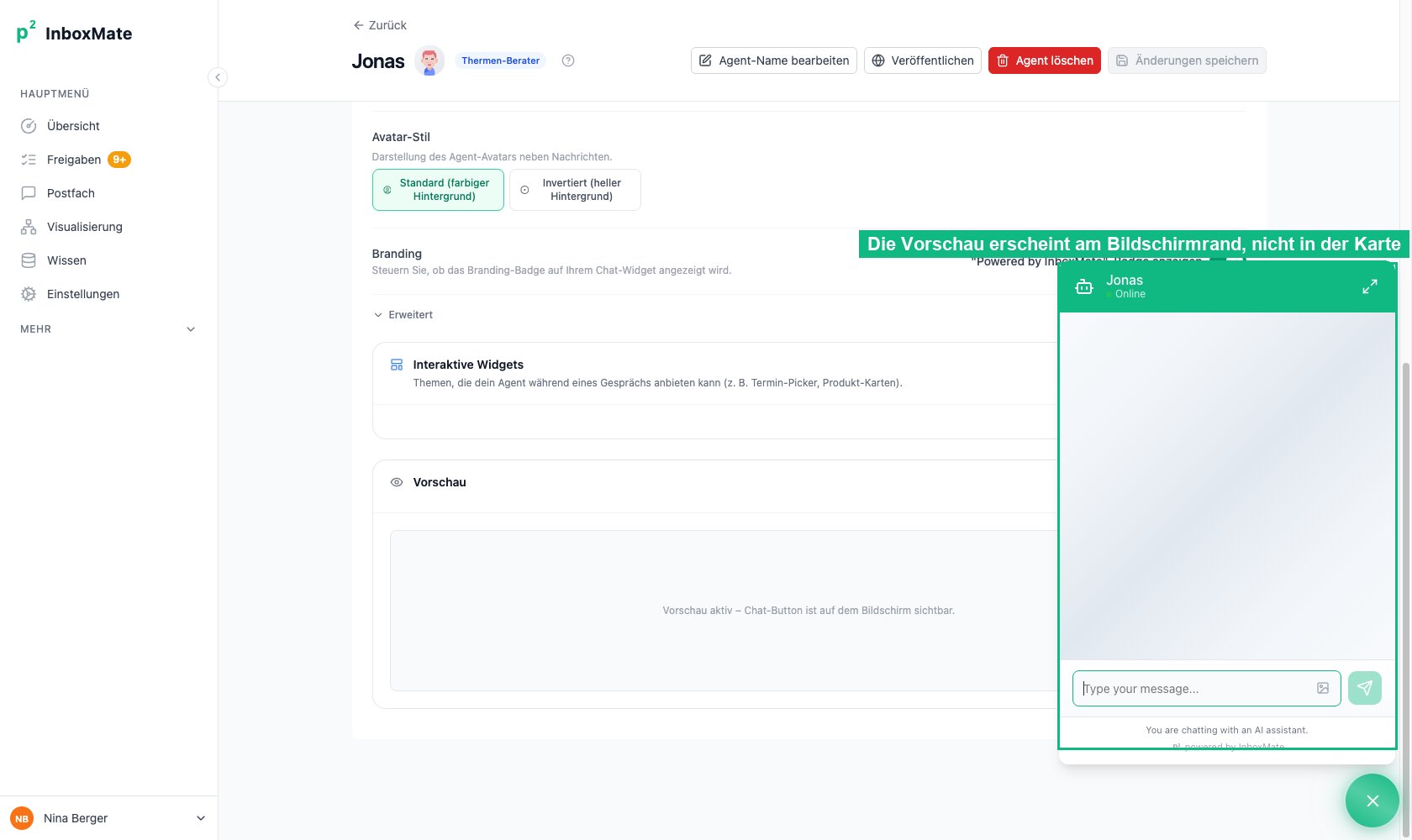
Der Reiter **Widget** bestimmt, wie das Chat-Fenster auf Ihrer Website aussieht. Ganz unten schalten Sie die Vorschau ein — der Chat-Knopf erscheint dann unten rechts am Bildschirm, genau wie später auf Ihrer Website.
 ## Farbe und Thema
| Einstellung | Bedeutung |
| --------------- | ---------------------------------------------------------------------- |
| **Primärfarbe** | Kopfzeile, Senden-Knopf, Startknopf und Akzente |
| **Design** | Hell, dunkel oder automatisch nach der Systemeinstellung des Besuchers |
| **Widget-Stil** | Standard oder Farbverlauf |
Prüfen Sie Ihre Farbe in beiden Themen. Ein helles Logo verschwindet im hellen Thema, wenn es keine farbige Scheibe hinter sich hat.
## Startknopf
| Einstellung | Bedeutung |
| ---------------------------------- | ------------------------------------------------------------------------------------- |
| **Button-Symbol** | Vorlagen oder ein eigenes Bild, am besten PNG oder SVG mit durchsichtigem Hintergrund |
| **Button-Größe** | Klein, mittel, groß oder sehr groß |
| **Button-Animation** | Einblenden, Hochschieben, Hüpfen, Skalieren oder keine |
| **Button-Erscheinungsverzögerung** | Nach wie vielen Sekunden der Knopf erscheint |
| **Position** | Unten links oder unten rechts |
### Eigenes Symbol hochladen
1. Agenten öffnen, Reiter **Widget**
2. Unter **Button-Symbol** die Option für ein eigenes Bild wählen
3. Bild hochladen
Laden Sie nur die Bildmarke hoch, ohne Schriftzug. Im Knopf ist wenig Platz; ein Logo mit Text wird unlesbar klein. Die Marke sollte optisch mittig sitzen — viele Logodateien haben links oder unten mehr Luft, was im runden Knopf sofort auffällt.
## Avatar im Gespräch
Der **Avatar-Stil** entscheidet, wie das Symbol neben den Nachrichten des Agenten aussieht. Ein eigenes Logo bekommt dabei eine Scheibe in Ihrer Primärfarbe, damit es auf hellem Hintergrund sichtbar bleibt.
## Angedockter Modus
Standardmäßig legt sich das Chat-Fenster über die Seite. Im angedockten Modus sitzt es stattdessen fest am rechten Rand und **schiebt den Seiteninhalt nach links** — als säße ein Kollege daneben.
| Einstellung | Bedeutung |
| --------------------- | ------------------------------ |
| **Darstellung** | *Überlagernd* oder *Angedockt* |
| **Breite des Panels** | 320 bis 560 Pixel, Vorgabe 400 |
Angedockt wirkt erst ab 1024 Pixel Fensterbreite. Darunter — also auf dem Handy — bleibt es überlagernd, weil zum Schieben kein Platz wäre.
Der Zustand bleibt über Seitenwechsel erhalten: War das Panel offen, ist es auf der nächsten Seite wieder offen. Schließt der Besucher es, bekommt die Seite ihre volle Breite zurück und der Startknopf erscheint wieder.
## Statusmeldung während der Tool-Nutzung
Läuft im Hintergrund ein Werkzeug, etwa eine Katalogsuche, können Sie dem Besucher eine kurze Meldung zeigen — zum Beispiel *„Ich sehe im Katalog nach …"*. Ohne diese Meldung wirken längere Suchen wie ein Stillstand.
## Branding
Der Hinweis *„Powered by InboxMate"* lässt sich je nach Tarif ausblenden:
| Tarif | Branding |
| ------------ | ----------------------------------------- |
| Starter, Pro | wird angezeigt |
| Business | kann entfernt werden, White-Label möglich |
Der Hinweis, dass hier eine KI antwortet, gehört nicht zum Branding. Er bleibt auch dann stehen, wenn Sie das Branding entfernen. In der Oberfläche lässt er sich nicht abschalten.
## Vorschau
Ganz unten im Reiter Widget steht die Karte **Vorschau**. Ist sie aktiv, erscheint der Chat-Knopf unten rechts am Bildschirm — nicht in der Karte. Sie können darin tippen wie ein Besucher.
Nach einer Änderung klicken Sie **Vorschau aktualisieren**, sonst zeigt das Fenster noch den alten Stand.
Am schmalen Bildschirm — unter 768 Pixel — erscheint statt der Vorschau der Hinweis, dass sie nur am Rechner läuft.
Die Vorschau lädt eine eigene Kopie des Widget-Programms, die mit der App ausgeliefert wird. Nach einer Aktualisierung der Widget-Technik kann sie darum kurz hinter dem Stand auf Ihrer Website liegen. Was der Besucher sieht, ist immer die veröffentlichte Fassung.
## Farbe und Thema
| Einstellung | Bedeutung |
| --------------- | ---------------------------------------------------------------------- |
| **Primärfarbe** | Kopfzeile, Senden-Knopf, Startknopf und Akzente |
| **Design** | Hell, dunkel oder automatisch nach der Systemeinstellung des Besuchers |
| **Widget-Stil** | Standard oder Farbverlauf |
Prüfen Sie Ihre Farbe in beiden Themen. Ein helles Logo verschwindet im hellen Thema, wenn es keine farbige Scheibe hinter sich hat.
## Startknopf
| Einstellung | Bedeutung |
| ---------------------------------- | ------------------------------------------------------------------------------------- |
| **Button-Symbol** | Vorlagen oder ein eigenes Bild, am besten PNG oder SVG mit durchsichtigem Hintergrund |
| **Button-Größe** | Klein, mittel, groß oder sehr groß |
| **Button-Animation** | Einblenden, Hochschieben, Hüpfen, Skalieren oder keine |
| **Button-Erscheinungsverzögerung** | Nach wie vielen Sekunden der Knopf erscheint |
| **Position** | Unten links oder unten rechts |
### Eigenes Symbol hochladen
1. Agenten öffnen, Reiter **Widget**
2. Unter **Button-Symbol** die Option für ein eigenes Bild wählen
3. Bild hochladen
Laden Sie nur die Bildmarke hoch, ohne Schriftzug. Im Knopf ist wenig Platz; ein Logo mit Text wird unlesbar klein. Die Marke sollte optisch mittig sitzen — viele Logodateien haben links oder unten mehr Luft, was im runden Knopf sofort auffällt.
## Avatar im Gespräch
Der **Avatar-Stil** entscheidet, wie das Symbol neben den Nachrichten des Agenten aussieht. Ein eigenes Logo bekommt dabei eine Scheibe in Ihrer Primärfarbe, damit es auf hellem Hintergrund sichtbar bleibt.
## Angedockter Modus
Standardmäßig legt sich das Chat-Fenster über die Seite. Im angedockten Modus sitzt es stattdessen fest am rechten Rand und **schiebt den Seiteninhalt nach links** — als säße ein Kollege daneben.
| Einstellung | Bedeutung |
| --------------------- | ------------------------------ |
| **Darstellung** | *Überlagernd* oder *Angedockt* |
| **Breite des Panels** | 320 bis 560 Pixel, Vorgabe 400 |
Angedockt wirkt erst ab 1024 Pixel Fensterbreite. Darunter — also auf dem Handy — bleibt es überlagernd, weil zum Schieben kein Platz wäre.
Der Zustand bleibt über Seitenwechsel erhalten: War das Panel offen, ist es auf der nächsten Seite wieder offen. Schließt der Besucher es, bekommt die Seite ihre volle Breite zurück und der Startknopf erscheint wieder.
## Statusmeldung während der Tool-Nutzung
Läuft im Hintergrund ein Werkzeug, etwa eine Katalogsuche, können Sie dem Besucher eine kurze Meldung zeigen — zum Beispiel *„Ich sehe im Katalog nach …"*. Ohne diese Meldung wirken längere Suchen wie ein Stillstand.
## Branding
Der Hinweis *„Powered by InboxMate"* lässt sich je nach Tarif ausblenden:
| Tarif | Branding |
| ------------ | ----------------------------------------- |
| Starter, Pro | wird angezeigt |
| Business | kann entfernt werden, White-Label möglich |
Der Hinweis, dass hier eine KI antwortet, gehört nicht zum Branding. Er bleibt auch dann stehen, wenn Sie das Branding entfernen. In der Oberfläche lässt er sich nicht abschalten.
## Vorschau
Ganz unten im Reiter Widget steht die Karte **Vorschau**. Ist sie aktiv, erscheint der Chat-Knopf unten rechts am Bildschirm — nicht in der Karte. Sie können darin tippen wie ein Besucher.
Nach einer Änderung klicken Sie **Vorschau aktualisieren**, sonst zeigt das Fenster noch den alten Stand.
Am schmalen Bildschirm — unter 768 Pixel — erscheint statt der Vorschau der Hinweis, dass sie nur am Rechner läuft.
Die Vorschau lädt eine eigene Kopie des Widget-Programms, die mit der App ausgeliefert wird. Nach einer Aktualisierung der Widget-Technik kann sie darum kurz hinter dem Stand auf Ihrer Website liegen. Was der Besucher sieht, ist immer die veröffentlichte Fassung.