> ## Documentation Index
> Fetch the complete documentation index at: https://docs.inboxmate.psquared.dev/llms.txt
> Use this file to discover all available pages before exploring further.
# Benachrichtigungen
> Selbst festlegen, worüber Sie informiert werden und auf welchem Weg.
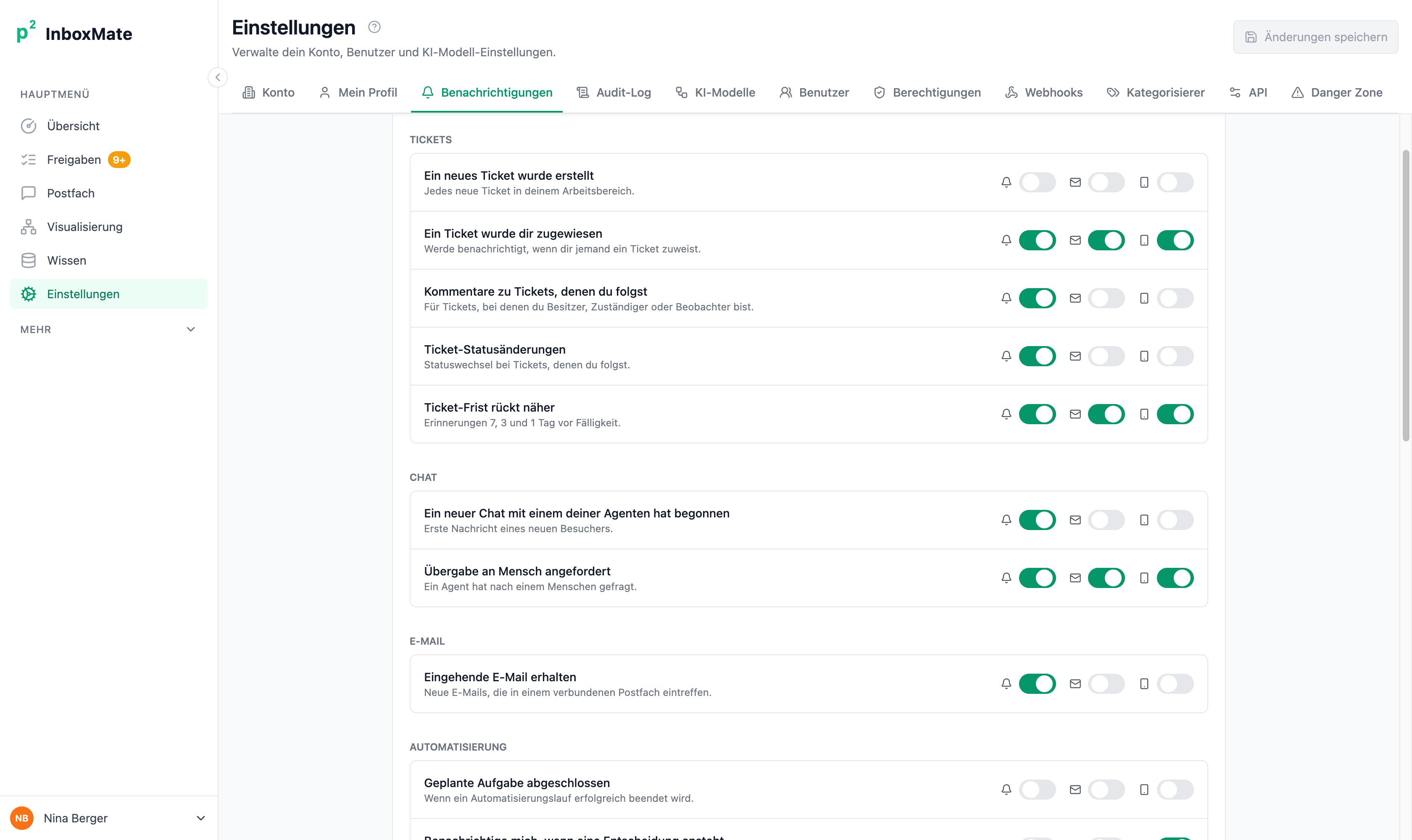
InboxMate meldet sich, wenn im Arbeitsbereich etwas passiert. Jede Person stellt das für sich ein, je Ereignis.
## Die Wege
| Weg | Beschreibung |
| -------------- | ------------------------------------------------------------------------------------------------ |
| **In der App** | Hinweis am Glockensymbol |
| **E-Mail** | An Ihre Konto-Adresse |
| **Mobil** | Push an die [mobile App](/de/user-guide/workspace/mobile-app), sofern installiert und angemeldet |
Webhooks gibt es zusätzlich, aber nicht als persönliche Einstellung — sie gelten für das ganze Konto und werden von Administratoren eingerichtet.
Das sind Ihre **persönlichen** Einstellungen für den ganzen Arbeitsbereich. Wollen Sie bei einer bestimmten E-Mail-Kategorie einen Slack- oder Teams-Kanal benachrichtigen, nutzen Sie stattdessen die Aktion **Benachrichtigung senden** im Kategorisierer.
 ## Ereignisse
| Ereignis | Wann es auslöst |
| ---------------------------------------- | ------------------------------------------------------- |
| **Ticket erstellt** | Ein neues Ticket entsteht |
| **Ticket mir zugewiesen** | Ein Ticket wird Ihnen zugewiesen |
| **Ticket kommentiert** | Jemand kommentiert ein Ticket, das Sie verfolgen |
| **Ticket-Status geändert** | Ein Ticket wechselt den Status |
| **Ticket-Frist rückt näher** | Noch sieben, drei oder ein Tag |
| **Neuer Chat** | Ein Besucher beginnt ein Gespräch |
| **Übergabe angefordert** | Ein Besucher will einen Menschen sprechen |
| **Zusammenfassung bei inaktivem Chat** | Ein Gespräch ruht, der Agent fasst es zusammen |
| **E-Mail empfangen** | Eine neue Nachricht trifft ein |
| **Geplante Aufgabe fertig** | Eine Automatisierung ist durchgelaufen |
| **Geplante Aufgabe fehlgeschlagen** | Eine Automatisierung ist gescheitert |
| **Neue Kontaktdaten aus dem Chat** | Ein Besucher hat Name und E-Mail hinterlassen |
| **Neuer Kontakt aus einer E-Mail** | Ein Kontakt wurde automatisch angelegt |
| **Bekannter Kontakt startet einen Chat** | Ein vorhandener Kontakt beginnt ein neues Gespräch |
| **Entscheidung steht an** | Eine Kategorisierung wartet auf Ihre Freigabe |
| **Kategorisierer meldet sich** | Eine Regel im Kategorisierer will Sie erreichen |
| **Wochenbericht** | Zusammenfassung dessen, was die KI für Sie erledigt hat |
Die Voreinstellung schickt E-Mails für Dinge, die Ihr Handeln brauchen, und zeigt den Rest in der App.
## Einstellen
1. **Einstellungen → Benachrichtigungen** öffnen
2. Je Ereignis die Wege ein- oder ausschalten
3. Oben **Änderungen speichern** klicken — ohne diesen Klick ist nichts übernommen
Für Ereignisse rund um Postfach, Chat und Automatisierung gilt: Solange Sie die Einstellungen nie gespeichert haben, wird dafür **nichts** verschickt — auch dann nicht, wenn der Schalter auf der Seite eingeschaltet aussieht.
Bei Ticket-Ereignissen, die Sie direkt betreffen (Zuweisung, Kommentar, Statuswechsel, Frist), gilt die angezeigte Voreinstellung dagegen auch ohne Speichern.
Einmal **Änderungen speichern** legt die Einträge für alle Ereignisse an. Prüfen Sie danach mit einem Testfall, ob die Nachricht wirklich ankommt.
## Nur Chatbot?
Nutzen Sie InboxMate ausschließlich als Chatbot, sind die Ereignisse rund um Postfach und Tickets für Sie ohne Bedeutung. Sinnvoll sind dann:
* **Neuer Chat** — in der App
* **Übergabe angefordert** — per E-Mail
* **Neue Kontaktdaten aus dem Chat** — per E-Mail
## Sprache
E-Mails kommen in der Sprache, die Sie in der App gewählt haben. Nach dem Umschalten oben rechts gilt die neue Sprache ab der nächsten Nachricht.
## Protokoll
Jede Zustellung wird dauerhaft festgehalten. Administratoren sehen je Webhook die letzten 50 Zustellungen unter **Einstellungen → Webhooks**; fehlgeschlagene lassen sich dort wiederholen.
## Vorübergehend stummschalten
Einen Gesamtschalter gibt es nicht. Schalten Sie für das betreffende Ereignis alle Wege aus und später wieder ein.
## Ereignisse
| Ereignis | Wann es auslöst |
| ---------------------------------------- | ------------------------------------------------------- |
| **Ticket erstellt** | Ein neues Ticket entsteht |
| **Ticket mir zugewiesen** | Ein Ticket wird Ihnen zugewiesen |
| **Ticket kommentiert** | Jemand kommentiert ein Ticket, das Sie verfolgen |
| **Ticket-Status geändert** | Ein Ticket wechselt den Status |
| **Ticket-Frist rückt näher** | Noch sieben, drei oder ein Tag |
| **Neuer Chat** | Ein Besucher beginnt ein Gespräch |
| **Übergabe angefordert** | Ein Besucher will einen Menschen sprechen |
| **Zusammenfassung bei inaktivem Chat** | Ein Gespräch ruht, der Agent fasst es zusammen |
| **E-Mail empfangen** | Eine neue Nachricht trifft ein |
| **Geplante Aufgabe fertig** | Eine Automatisierung ist durchgelaufen |
| **Geplante Aufgabe fehlgeschlagen** | Eine Automatisierung ist gescheitert |
| **Neue Kontaktdaten aus dem Chat** | Ein Besucher hat Name und E-Mail hinterlassen |
| **Neuer Kontakt aus einer E-Mail** | Ein Kontakt wurde automatisch angelegt |
| **Bekannter Kontakt startet einen Chat** | Ein vorhandener Kontakt beginnt ein neues Gespräch |
| **Entscheidung steht an** | Eine Kategorisierung wartet auf Ihre Freigabe |
| **Kategorisierer meldet sich** | Eine Regel im Kategorisierer will Sie erreichen |
| **Wochenbericht** | Zusammenfassung dessen, was die KI für Sie erledigt hat |
Die Voreinstellung schickt E-Mails für Dinge, die Ihr Handeln brauchen, und zeigt den Rest in der App.
## Einstellen
1. **Einstellungen → Benachrichtigungen** öffnen
2. Je Ereignis die Wege ein- oder ausschalten
3. Oben **Änderungen speichern** klicken — ohne diesen Klick ist nichts übernommen
Für Ereignisse rund um Postfach, Chat und Automatisierung gilt: Solange Sie die Einstellungen nie gespeichert haben, wird dafür **nichts** verschickt — auch dann nicht, wenn der Schalter auf der Seite eingeschaltet aussieht.
Bei Ticket-Ereignissen, die Sie direkt betreffen (Zuweisung, Kommentar, Statuswechsel, Frist), gilt die angezeigte Voreinstellung dagegen auch ohne Speichern.
Einmal **Änderungen speichern** legt die Einträge für alle Ereignisse an. Prüfen Sie danach mit einem Testfall, ob die Nachricht wirklich ankommt.
## Nur Chatbot?
Nutzen Sie InboxMate ausschließlich als Chatbot, sind die Ereignisse rund um Postfach und Tickets für Sie ohne Bedeutung. Sinnvoll sind dann:
* **Neuer Chat** — in der App
* **Übergabe angefordert** — per E-Mail
* **Neue Kontaktdaten aus dem Chat** — per E-Mail
## Sprache
E-Mails kommen in der Sprache, die Sie in der App gewählt haben. Nach dem Umschalten oben rechts gilt die neue Sprache ab der nächsten Nachricht.
## Protokoll
Jede Zustellung wird dauerhaft festgehalten. Administratoren sehen je Webhook die letzten 50 Zustellungen unter **Einstellungen → Webhooks**; fehlgeschlagene lassen sich dort wiederholen.
## Vorübergehend stummschalten
Einen Gesamtschalter gibt es nicht. Schalten Sie für das betreffende Ereignis alle Wege aus und später wieder ein.