

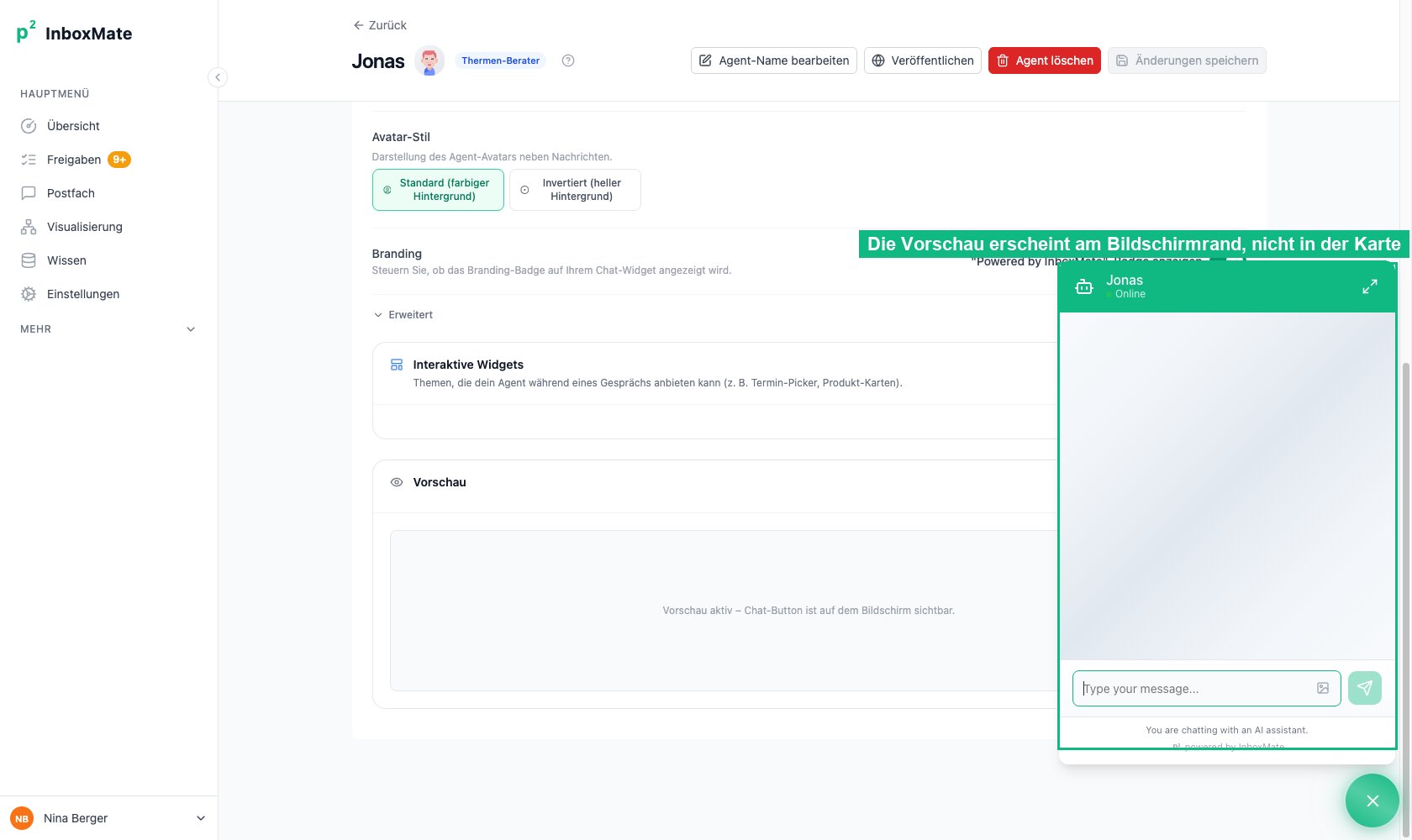
Die Vorschau ist der echte Chatbot. Der Knopf erscheint unten rechts am Bildschirm, nicht in der Karte.
Farbe und Thema
Startknopf
Eigenes Symbol hochladen
- Agenten öffnen, Reiter Widget
- Unter Button-Symbol die Option für ein eigenes Bild wählen
- Bild hochladen
Avatar im Gespräch
Der Avatar-Stil entscheidet, wie das Symbol neben den Nachrichten des Agenten aussieht. Ein eigenes Logo bekommt dabei eine Scheibe in Ihrer Primärfarbe, damit es auf hellem Hintergrund sichtbar bleibt.Angedockter Modus
Standardmäßig legt sich das Chat-Fenster über die Seite. Im angedockten Modus sitzt es stattdessen fest am rechten Rand und schiebt den Seiteninhalt nach links — als säße ein Kollege daneben.Angedockt wirkt erst ab 1024 Pixel Fensterbreite. Darunter — also auf dem Handy — bleibt es überlagernd, weil zum Schieben kein Platz wäre.
Statusmeldung während der Tool-Nutzung
Läuft im Hintergrund ein Werkzeug, etwa eine Katalogsuche, können Sie dem Besucher eine kurze Meldung zeigen — zum Beispiel „Ich sehe im Katalog nach …”. Ohne diese Meldung wirken längere Suchen wie ein Stillstand.Branding
Der Hinweis „Powered by InboxMate” lässt sich je nach Tarif ausblenden:Vorschau
Ganz unten im Reiter Widget steht die Karte Vorschau. Ist sie aktiv, erscheint der Chat-Knopf unten rechts am Bildschirm — nicht in der Karte. Sie können darin tippen wie ein Besucher. Nach einer Änderung klicken Sie Vorschau aktualisieren, sonst zeigt das Fenster noch den alten Stand. Am schmalen Bildschirm — unter 768 Pixel — erscheint statt der Vorschau der Hinweis, dass sie nur am Rechner läuft.Die Vorschau lädt eine eigene Kopie des Widget-Programms, die mit der App ausgeliefert wird. Nach einer Aktualisierung der Widget-Technik kann sie darum kurz hinter dem Stand auf Ihrer Website liegen. Was der Besucher sieht, ist immer die veröffentlichte Fassung.