

Identität
Die UI-Sprache — nur Deutsch, nur Englisch oder mehrsprachig — steht nicht hier, sondern in der Karte Anweisungen direkt über der Begrüßung. Bei mehrsprachig bekommen Begrüßung und Schnellantworten Reiter je Sprache.
Die Website wandert automatisch in die Freigabeliste im Reiter Veröffentlichen. Ohne sie lädt das Widget zwar, aber auf jeder Seite, auf der jemand Ihren Code einsetzt.
Anweisungen
Die Anweisungen sind der wichtigste Text am ganzen Agenten. Sie gelten in jedem Gespräch. Was hineingehört:- Wer der Agent ist und für welche Firma er spricht
- Was seine Aufgabe ist — und ausdrücklich, was nicht
- Wie er spricht — Länge, Ton, eine Frage pro Nachricht statt einer Liste
- Was er nie sagen darf — Preise schätzen, Lieferzeiten zusagen, Rabatte versprechen
- Wann er ans Team übergibt
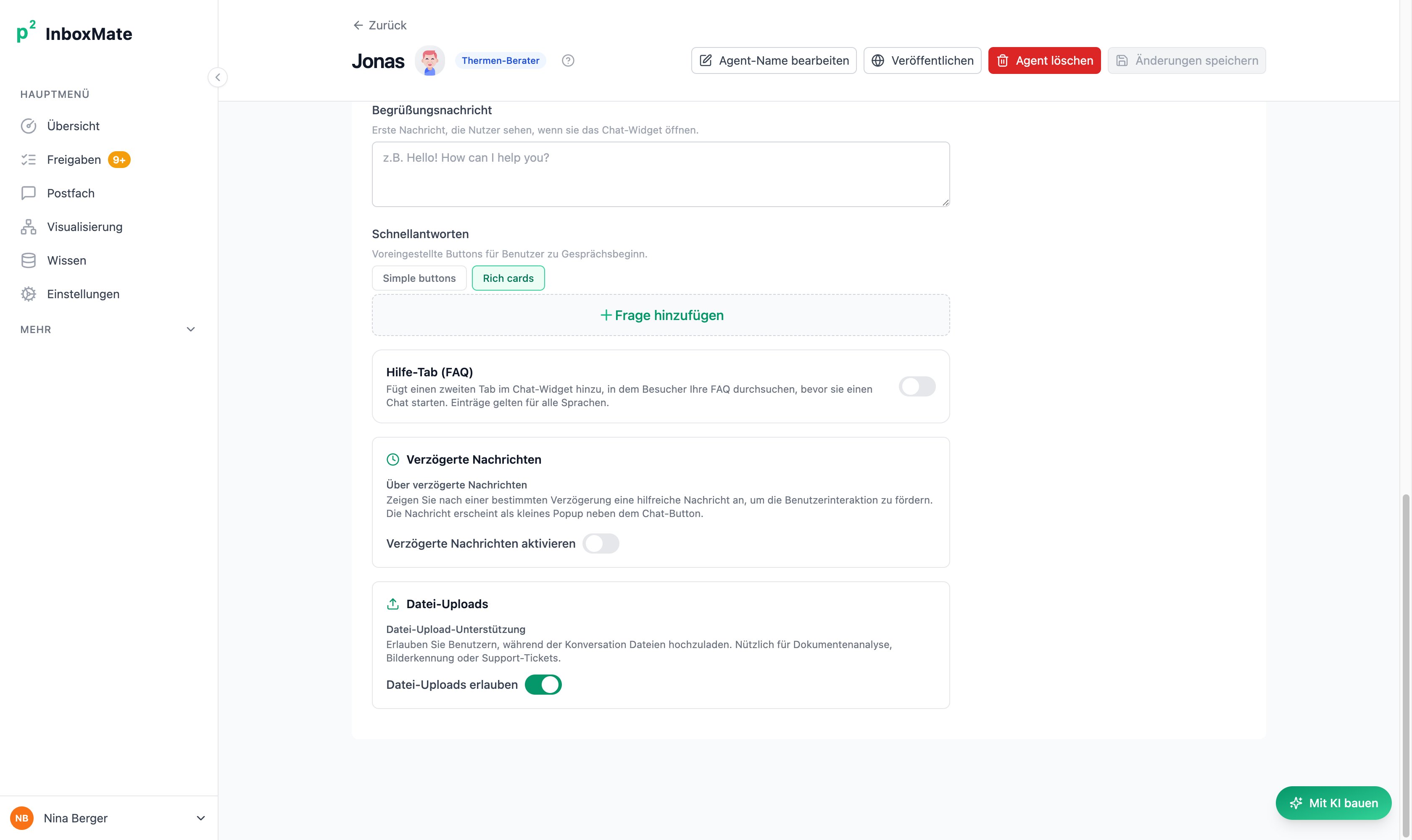
Begrüßung, Schnellantworten, Hilfe-Tab, verzögerte Nachrichten und Datei-Uploads liegen untereinander im Reiter Setup.
Begrüßung
Die erste Nachricht, die ein Besucher sieht, wenn das Fenster aufgeht. Bei mehrsprachigen Agenten hinterlegen Sie je eine Fassung pro Sprache.Schnellantworten
Die anklickbaren Karten unter der Begrüßung. Sie sind der häufigste Einstieg ins Gespräch — die meisten Besucher tippen nichts, sondern klicken.- Bis zu vier Karten sind sinnvoll, mehr drängt das Gespräch nach unten
- Im Stil Karten hat jede Karte Titel, kurze Beschreibung und ein Symbol. Im einfachen Stil ist es nur der Fragetext
- Formulieren Sie aus Sicht des Besuchers: „Welche Tasche passt zu mir?”, nicht „Produktberatung”
- Prüfen Sie sie nach jeder größeren Änderung am Sortiment — veraltete Karten fallen Besuchern sofort auf
Verzögerte Nachrichten
Eine Nachricht, die nach einigen Sekunden neben dem geschlossenen Chat-Knopf auftaucht, um Besucher anzusprechen. Lässt sich im Setup aktivieren und pro Sprache texten.Wissen
Hier verbinden Sie Wissenseinträge und Wissens-Sammlungen mit dem Agenten. Siehe Wissensquellen.Tools
Werkzeuge, die der Agent aufrufen darf: Katalogsuche, Websuche, eigene Schnittstellen. Siehe Tools & Integrationen.Erweitert
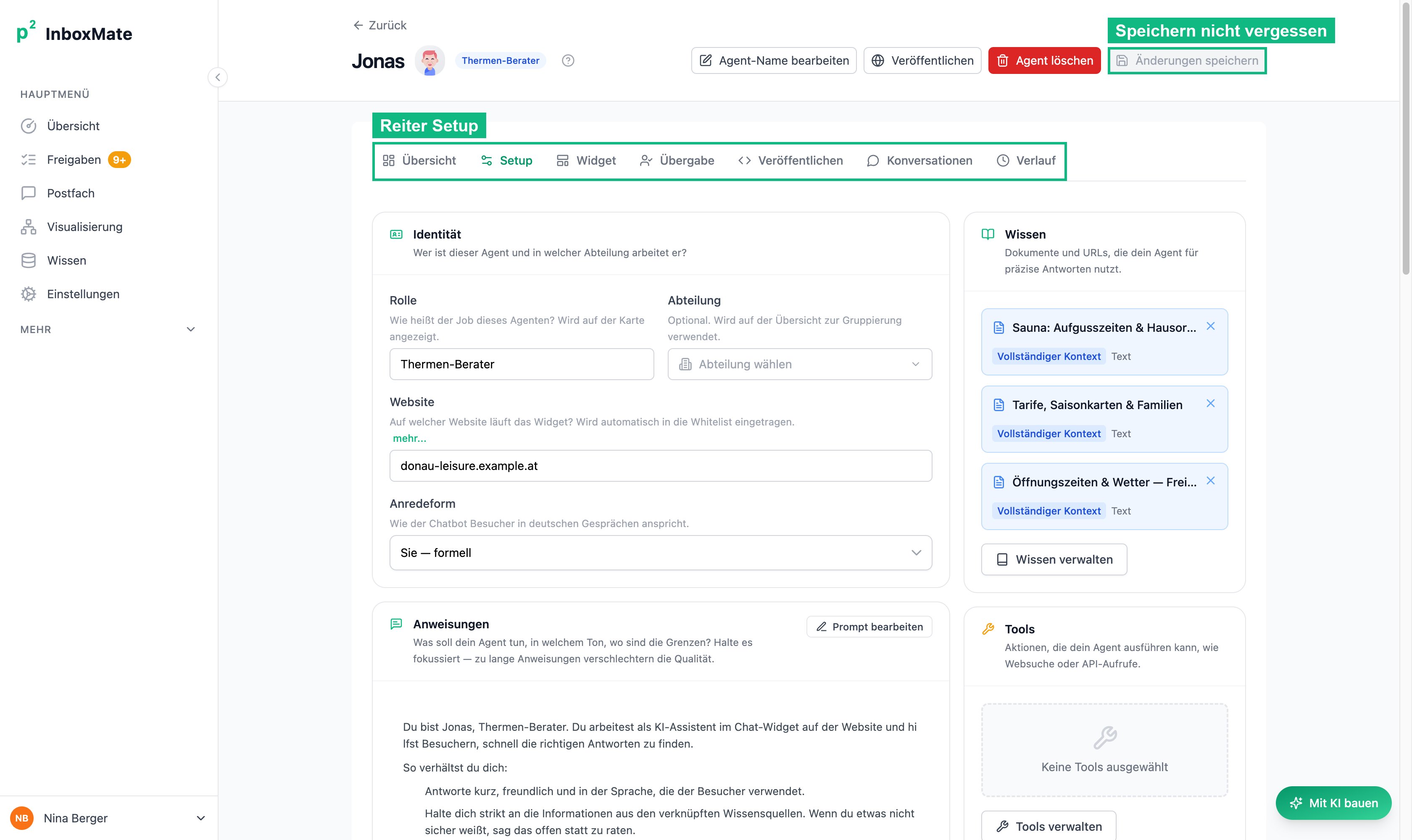
Der Reiter Setup: links Identität und Anweisungen, rechts Wissen und Tools. Gespeichert wird oben rechts.
Den Namen ändern Sie oben im Kopf über Agent-Name bearbeiten.
Das Modell ist ein echter Hebel. Ein sparsames Modell hält sich schlechter an Regeln wie „immer eine Produktkarte statt Text”. Wenn ein Agent Anweisungen ignoriert, ist ein größeres Modell oft die schnellere Lösung als ein längerer Anweisungstext.